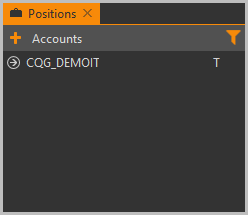
Счета
Блок Accounts содержит счета для совершения торговых операций. Счета бывают двух видов:
- полученные из внешней системы (указан со знаком Т);
- созданные пользователем вручную.
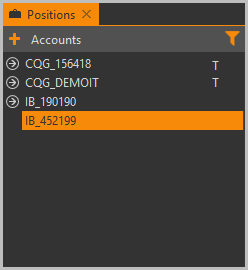
Рядом со счетом, который привязан к Маркет-мейкеру, Дельта-Хеджеру, FOS, указан знак L.
Просмотр лимитов
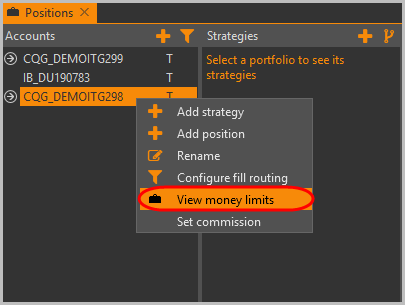
В системе можно посмотреть параметры торгового счета. Для этого нужно нажать правой кнопкой мыши на счет и выбрать в контекстном меню команду View the money limits.
На рисунке показана информация по счету Account1.
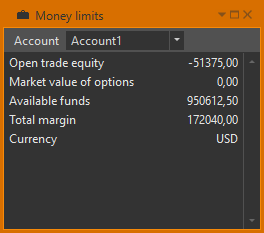
Список параметров зависит от торговой системы. Для просмотра лимитов по другому счету следует нажать на поле Account и в выпадающем списке выбрать название счета.
Добавление счета
Кроме счетов, загруженных из внешней системы, можно создать виртуальный счет для моделирования стратегий и рыночных ситуаций. Для этого необходимо:
-
нажать кнопку
 Accounts;
-
ввести название нового счета в поле Name;
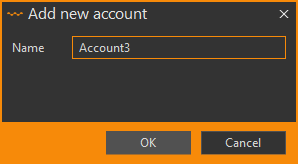
Рисунок 4 – добавление счета -
нажать кнопку ОК или клавишу Enter.
Если из внешней системы загружается счет, имя которого совпадает с уже существующим в OptionWorkshop, то стратегии и позиции счетов будут объединены.
Удаление виртуального счета
Торговый счет нельзя удалить.
Счёт со знаком L нельзя удалить, пока он используется Маркет-мейкером, Дельта-хеджером или FOS.
Для удаления необходимо:
- нажать правой кнопкой мыши на счет;
- выбрать команду Delete в контекстном меню;
- подтвердить действие, нажав кнопку ОК в информационном сообщении.
Все стратегии и позиции по данному счету будут удалены.
Установка комиссии
В OptionWorkshop можно установить размер итоговой комиссии за сделку. Комиссия настраивается для каждого счета отдельно. Описание настройки представлено в разделе Установка комиссии за сделку.
Сортировка сделок по стратегиям
В рамках торгового счета можно настроить сортировку сделок по стратегиям. Для этого нужно привязать биржу/базовый актив/инструмент к стратегии, выполнив следующее:
-
нажать правой кнопкой мыши на торговый счет и выбрать команду Configure fill routing (рис. 5);
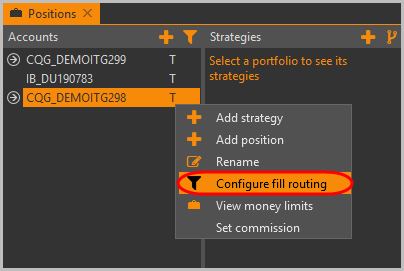
Рисунок 5 – контекстное меню счета На экране появилось окно со списком инструментов, сгруппированных по сериям, базовым активам и биржам.
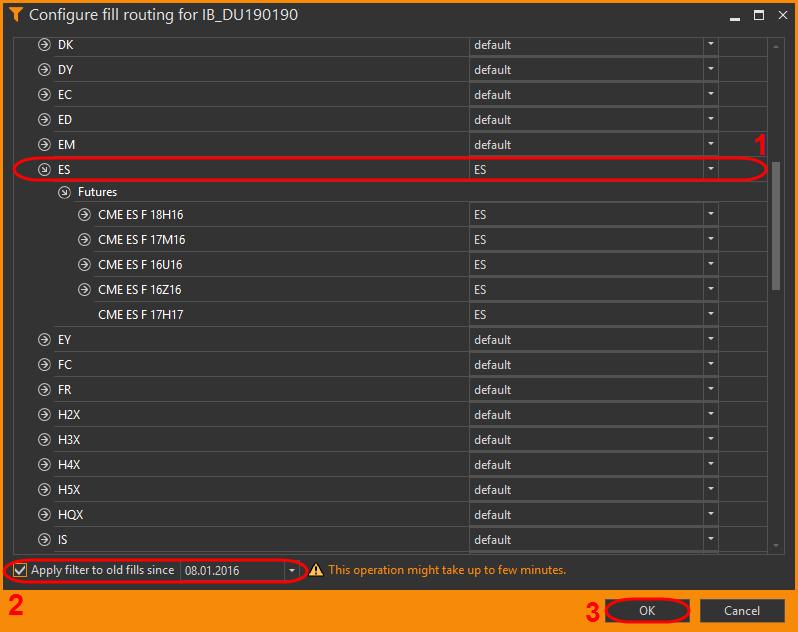
Рисунок 6 – выбор стратегии -
выбрать стратегию из раскрывающегося списка (рис. 6) или ввести название вручную.
Если указать стратегию, которой нет в программе, она будет создана автоматически при сортировке старых сделок, или при приходе новой сделки.
В нашем примере мы указали для актива ES одноименную стратегию. Для дочерних элементов также установилась стратегия ES.
Для пересортировки старых сделок следует установить переключатель в нижней части формы и выбрать дату, от какой проводить сортировку (см. рис. 6[2]). Операция может занять некоторое время.
-
нажать кнопку ОК.
Фильтр применяется только к реальным и ручным сделкам.
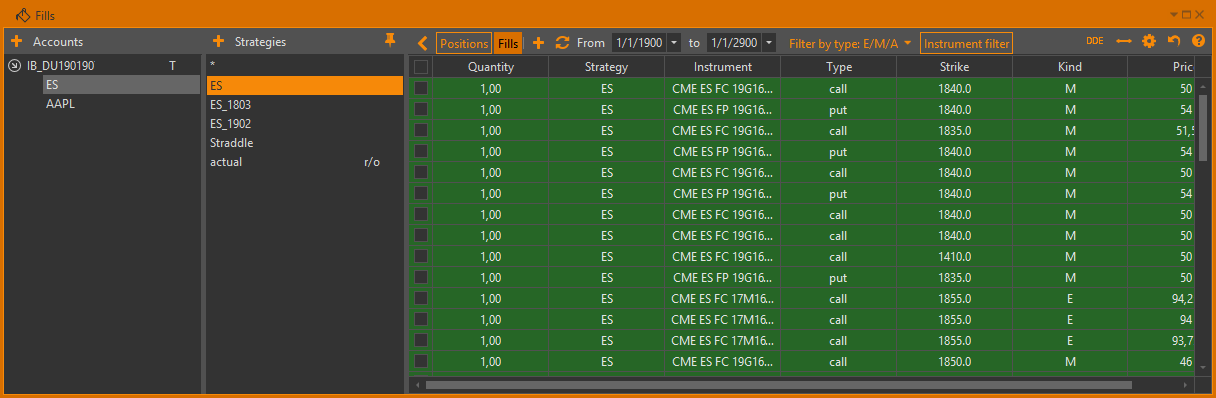
После применения фильтра старые сделки переместились в созданную стратегию.
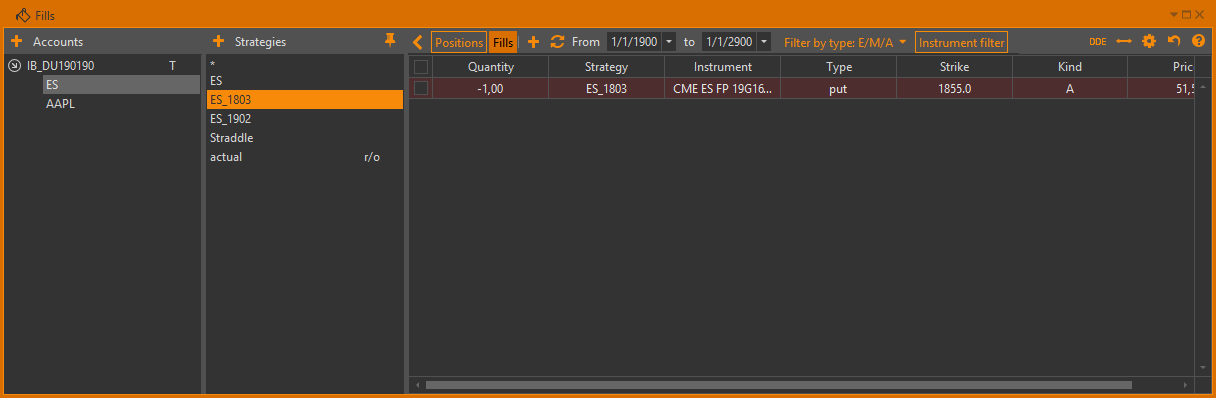
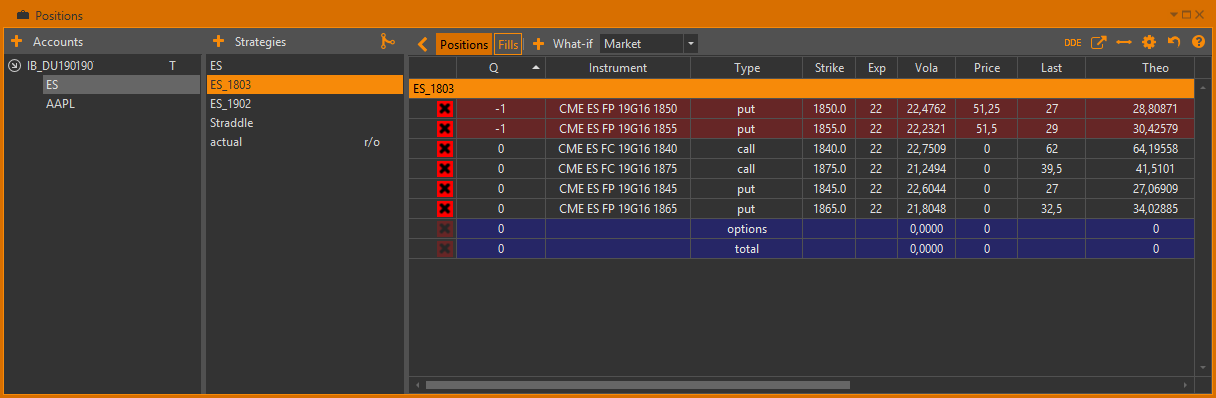
В Менеджере позиций все позиции по инструменту также переместились в стратегию ES.
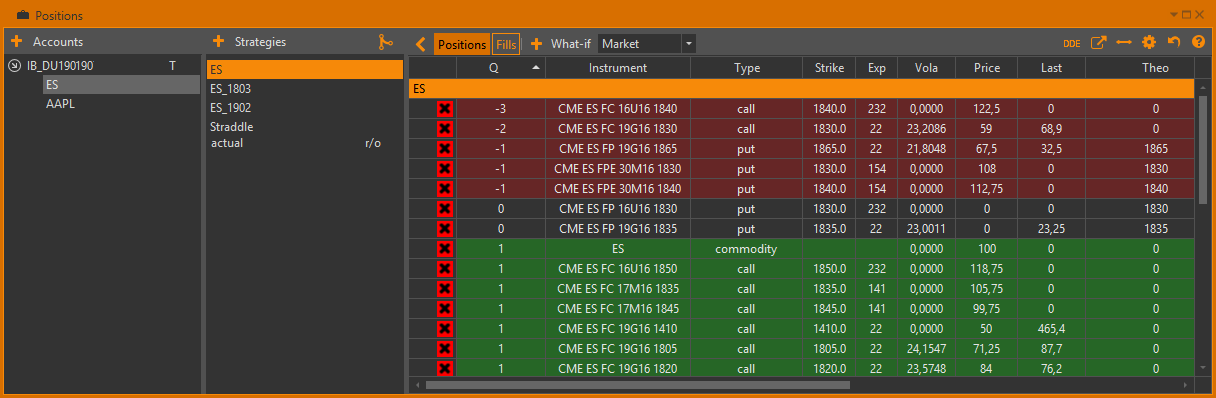
Новая сделка, в которой не указана стратегия, попадет в стратегию в соответствии с условиями сортировки. Позиции также будет скорректированы.
Скрытие счетов в списке
Для того чтобы скрыть счета в списке необходимо:
-
нажать кнопку
 ;
Рисунок 11 – список счетов На экране появится список всех счетов (загруженных из источника и виртуальных);
-
оставить переключатели напротив счетов (рис. 12[1]), которые нужно отобразить в списке. Кнопка Select all – выбрать все счета одним кликом, None – отменить выбор;
-
нажать ОК (рис. 12[2]);
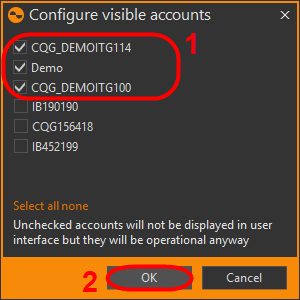
Рисунок 12 – выбор счетов для отображения
Счета и сделки/позиции по счету будут скрыты (рис. 13). Скрытые счета можно использовать для создания сделок, открытия новых позиций. Для отображения счета следует установить переключатель в окне Configure visible accounts (см. рис. 12).
Переименование счета
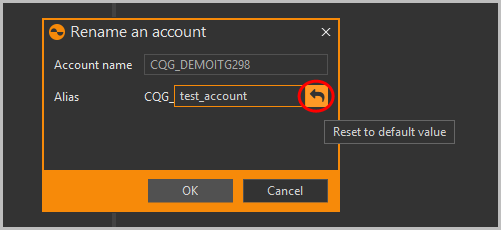
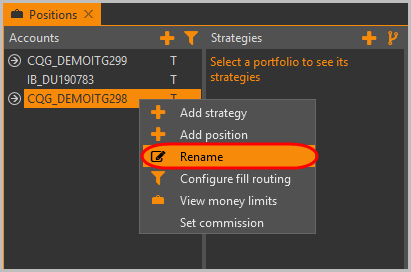
Чтобы переименовать счет нужно выбрать в контекстном меню команду Rename (Переименовать).
В открывшемся окне ввести название счета и нажать кнопку OK.
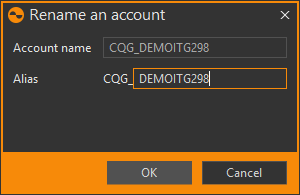
Для возврата к исходному имени следует нажать кнопку Reset to default value.