Интеграция с QUIK
Для интеграции с QUIK следует:
-
в интерфейсе OW нажать на кнопку
 на тулбаре
-
перейти во вкладку Data source
Если есть старые подключения к QUIK (Lua), рекомендуется их удалить
-
нажать кнопку
 (Add transport) и в списке выбрать QUIK (Lua) (рис. 1)
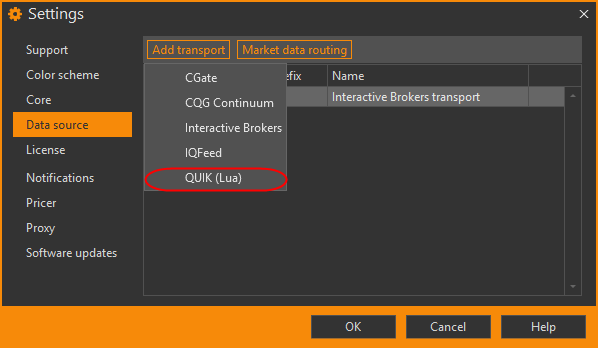
Рисунок 1 – вкладка Data source -
в открывшемся окне заполнить параметры (табл. 1)
Таблица 1 – Параметры подключения
Название Описание Type Название источника данных Name Название источника, которое будет отображено на нижней панели главного окна (указывается пользователем). Название источника данных должно быть уникальным Prefix Приставка, которая будет добавлена к торговому счету, загруженному с источника QUIK. Чтобы отредактировать приставку, следует нажать Edit Enable transport Переключатель, отвечающий за подключение к QUIK. Если снять переключатель, QUIK будет добавлен в список доступных источников, но не будет подключен (см. раздел Деактивация источника) IP adress IP-адрес компьютера, на котором запущен QUIK. Если терминал и OW установлены на одном компьютере, следует указать localhost или 127.0.0.1 Port Порт соединения с QUIK (по умолчанию 1248). При добавлении новых подключений будет задан новый порт Receive marketdata Переключатель, отвечающий за получение рыночных данных. Опция может быть использована, если настроено соединение с несколькими QUIK. В данном случае переключатель рекомендуется активировать только у одного из них -
нажать на кнопку Copy script path, чтобы скопировать путь к скрипту для подключения (рис. 2[1]), и нажать кнопку OK (рис. 2[2])
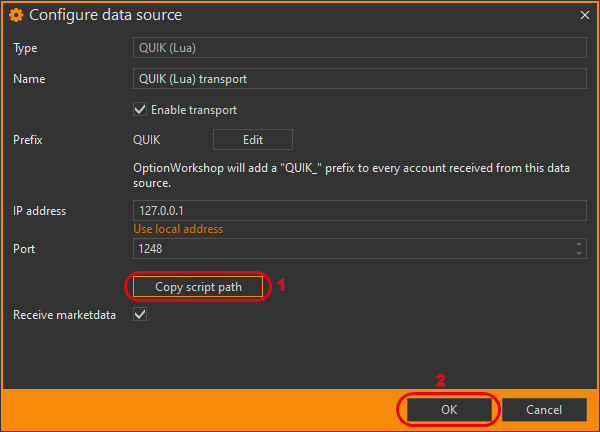
Рисунок 2 – параметры QUIK -
запустить терминал QUIK
-
перейти в раздел Сервисы → Lua скрипты... (рис. 3)
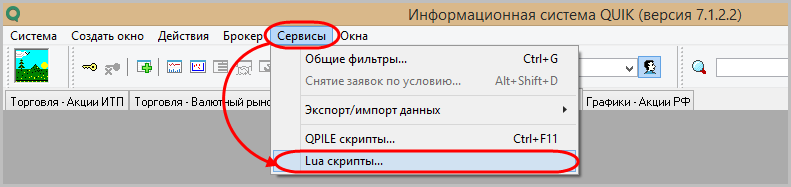
Рисунок 3 – настройки QUIK v.7 -
нажать кнопку Добавить в окне Доступные скрипты (рис. 4)
Если есть старые скрипты OW, рекомендуется их удалить
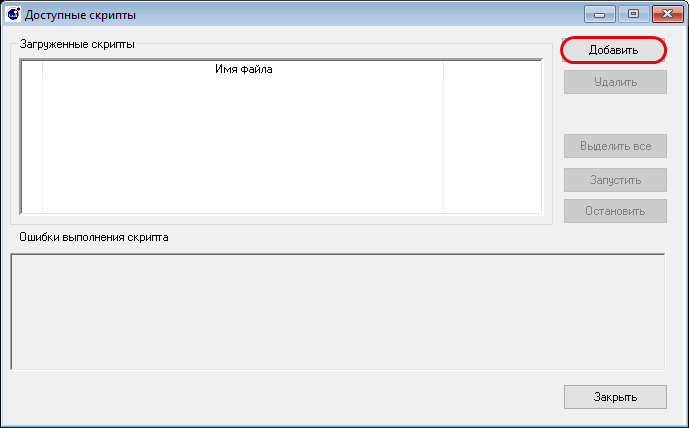
Рисунок 4 – добавление скрипта -
вставить в поле Имя файла скопированный путь к скрипту и нажать кнопку Открыть (рис. 5)
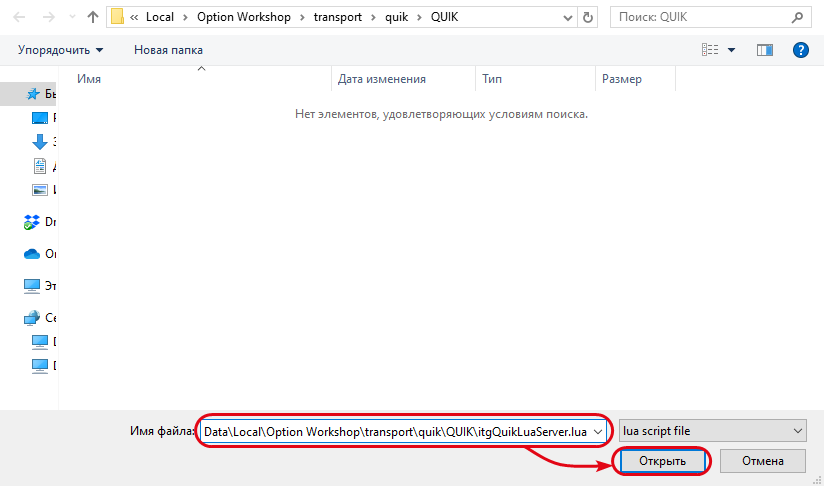
Рисунок 5 – вставка скопированного пути к скрипту -
нажать кнопку Запустить (рис. 6)
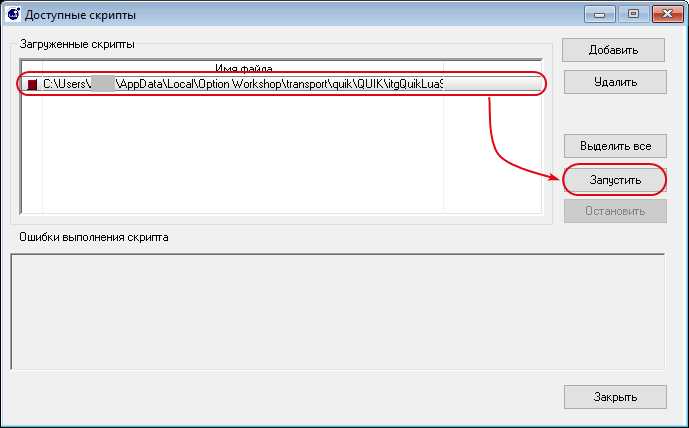
Рисунок 6 – запуск скрипта
Интеграция с двумя источниками
Для добавления второго источника необходимо повторить все шаги Интеграции с QUIK.
Интеграция с QUIK v.8 (для OW 19.4)
Подробнее
Пока не выпущено обновление OptionWorkshop для работы с QUIK версии 8 (использует 64-битные версии библиотек), перед интеграцией необходимо обновить 64-битные библиотеки в папке с LUA-скриптами OptionWorkshop, для этого следует:
-
Сделать копию папки %PROGRAMFILES(X86)%\OptionWorkshop\LUA с LUA-скриптами (на случай отката).
-
Заменить библиотеки файлами из архива:
-
скачать архив по ссылке → ow_quik8_lua_dll.zip
-
разархивировать его в папку, где находятся LUA-скрипты, которые вы используете. По-умолчанию путь до папки со скриптами такой: %PROGRAMFILES(X86)%\OptionWorkshop\LUA\.
Замене подлежат 4 файла:- ..\lua5.1.dll
- ..\lua51.dll
- ..\cjson.dll
- ..\socket\core.dll
-
После обновления библиотек следует:
-
Запустить терминал QUIK и авторизоваться.
-
В верхнем меню открыть Сервисы → Lua скрипты... (рис. 7).
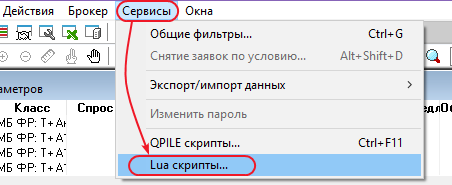
Рисунок 7 – настройки QUIK v.8 -
Нажать кнопку Добавить в окне Доступные скрипты.
-
Выбрать файл itgQuikLuaServer.lua в папке %PROGRAMFILES(X86)%\OptionWorkshop\LUA в проводнике Windows и нажать кнопку Открыть.
-
Нажать кнопку Запустить (рис. 8).
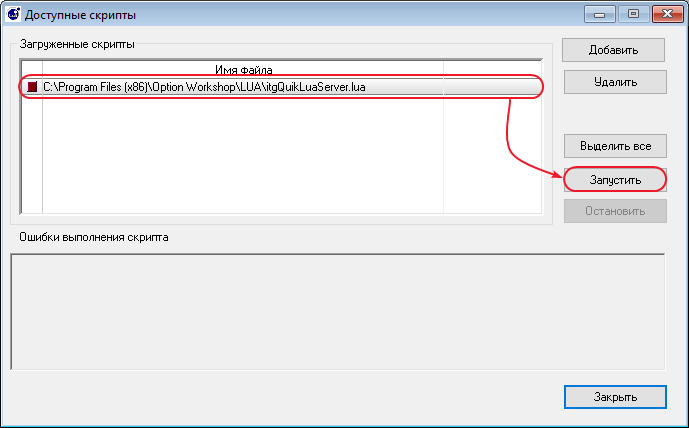
Рисунок 8 – добавление и запуск скрипта Если после запуска скрипта через небольшое время у вас вылетает QUIK, то нужно переустановить QUIK поверх старой версии, чтобы восстановить оригинальные библиотеки в папке установки QUIK.
Если появляется ошибка:
Не удалось загрузить модуль cjson из ...\cjson.dllСледует скачать и установить "Распространяемый пакет Visual C++ для Visual Studio 2015" x64 версию.
Он доступен по ссылке → https://www.microsoft.com/ru-RU/download/details.aspx?id=48145
-
В интерфейсе OW нажать на кнопку
на тулбаре. -
Перейти во вкладку Data source, нажать кнопку
(Add transport) и в списке выбрать QUIK (Lua) (рис. 9).Рисунок 9 – вкладка Data source -
В открывшемся окне заполнить параметры и нажать кнопку OK (рис. 10).
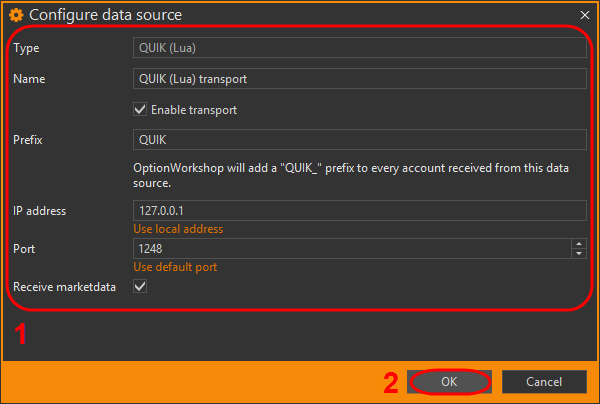
Рисунок 10 – параметры QUIK Таблица 1 – Параметры подключения
Название Описание Type Название источника Name Название источника, которое будет отображено на нижней панели главного окна (указывается пользователем). Название источника данных должно быть уникальным Prefix Приставка, которая будет добавлена к торговому счету, загруженному с источника QUIK Enable transport Если снять переключатель, QUIK будет добавлен в список доступных источников, но не будет подключен (см. раздел Деактивация источника) 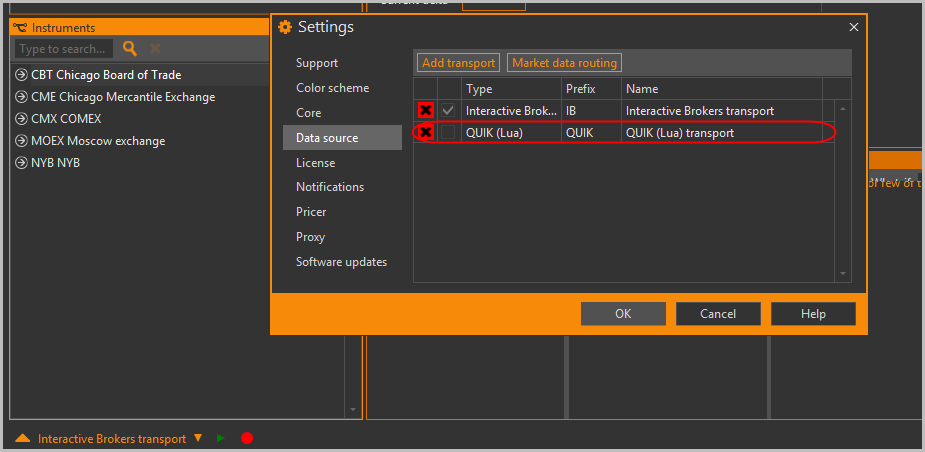
IP adress IP адрес компьютера, на котором запущен QUIK. Если терминал и OW установлены на одном компьютере, следует указать localhost или 127.0.0.1 Port Порт соединения с QUIK (по умолчанию 1248) Receive marketdata (Получать рыночные данные) Опция может быть использована, если настроено соединение с несколькими QUIK.
В данном случае переключатель рекомендуется активировать только у одного из них -
Нажать кнопку ОК во вкладке Data source.
Перед установкой обновлений OW, первоначально требуется закрыть терминал.