Таблица инструментов
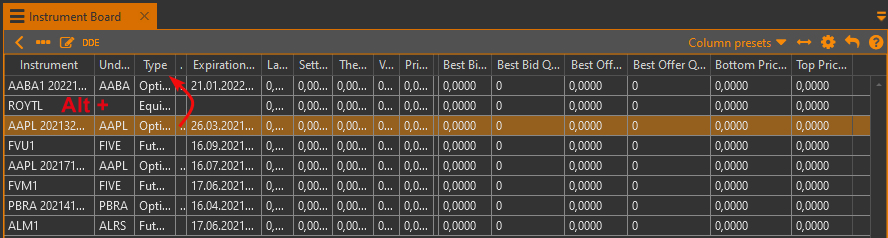
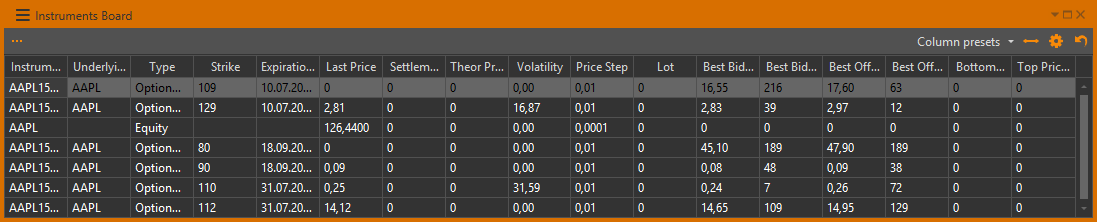
Форма Instrument Board используется для просмотра рыночных параметров инструментов (рис. 1).
Форма открывается нажатием кнопки на боковой панели (рис. 2).
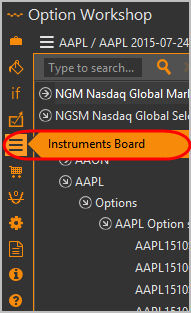
Таблица содержит колонки:
- Instrument – код инструмента;
- Underlying – базовый актив;
- Type – тип инструмента;
- Strike – страйк опциона;
- Expiration Date – дата экспирации фьючерса или серии опционов;
- Last price – текущая цена инструмента;
- Settlement – расчетная цена;
- Theor Price – теоретическая цена;
- Volatility – волатильность;
- Price Step – шаг изменения цены;
- Lot – размер лота;
- Best Bid Price – цена лучшей заявки на покупку;
- Best Bid Quantity – размер лучшей заявки на покупку;
- Best Offer Price – цена лучшей заявки на продажу;
- Best Offer Quantity –размер заявки на продажу;
- Bottom Price Limit – минимальная цена, допустимая для инструмента;
- Top Price Limit – максимальная цена, допустимая для инструмента.
При изменении цены инструмента цвет фона строки меняется: красный – снижение, зеленый – возрастание.
Нажатие на инструмент правой кнопкой мыши открывает контекстное меню со списком команд:
 – открыть книгу заявок (раздел Книга заявок);

 – создать заявки на продажу/покупку (раздел Работа с заявками);
 – открыть график истории цен по инструменту (раздел История цен по инструменту);
 – добавить инструмент в список инструментов (раздел Таблица инструментов);
 – настроить уведомления по инструменту в telegram (раздел Настройка уведомлений в Telegram);
 – показать инструмент в общем списке инструментов;
 – посмотреть информацию по инструменту.
Добавление инструмента
Через общий список
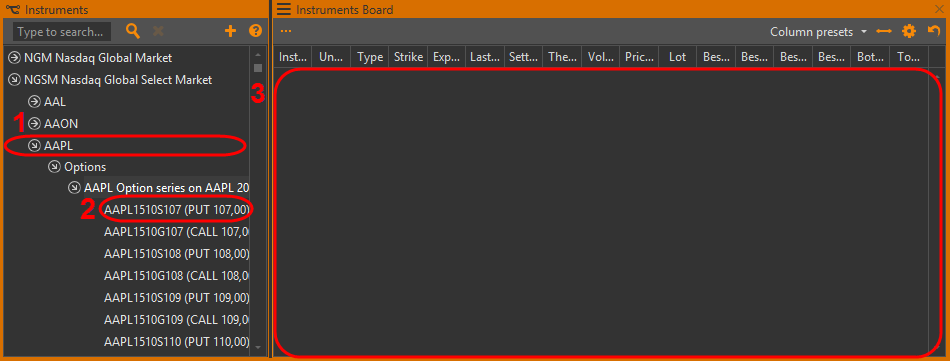
Необходимо перенести инструмент (рис. 3[1-2]) из общего списка в поле формы Instrument Bord (рис. 3[3]).
Через контекстное меню
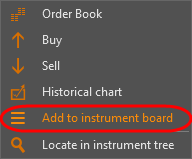
Необходимо нажать правой кнопкой на инструмент и в контекстном меню выбрать команду Add to instrument board (рис. 4).
Через форму Select instruments
Для добавления инструмента следует:
-
нажать на кнопку
 в левом верхней углу формы Instrument Bord,
-
выбрать инструмент (рис. 5[1]) в форме Select instruments;
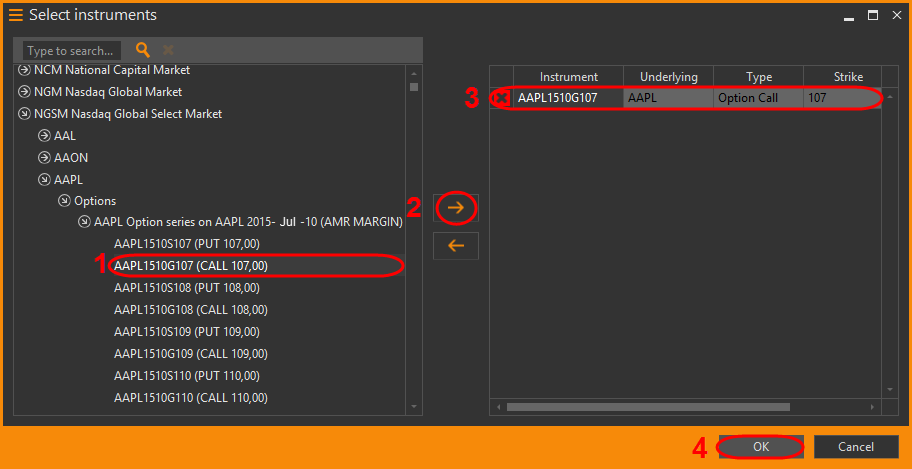
Рисунок 5 – форма Select Instrument -
нажать кнопку Add instrument (рис. 5[2]). Выбранный инструмент отобразится в правой части формы (рис. 5[3]);
-
нажать кнопку OK (рис. 5[4]) для сохранения изменений.
Удалить инструмент можно с помощью кнопки  или кнопки
 .
Для быстрого поиска инструмента введите его код в поле Type to search и нажмите клавишу Enter.
Настройка таблицы
Инструменты работы с таблицей расположены на верхней панели формы. Свернуть/развернуть панель можно с помощью кнопок  /
 .
Изменение названия
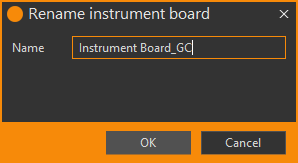
Для изменения названия таблицы следует нажать кнопку  , в открывшемся окне ввести название и нажать кнопку OK.
Выбор отображаемых колонок
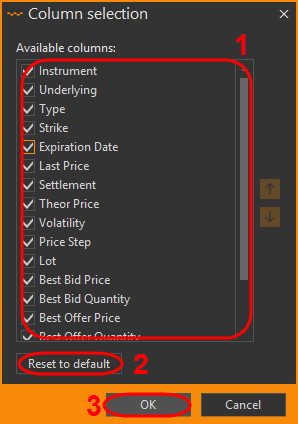
При нажатии кнопки  на верхней панели откроется окно, в котором следует установить переключатели напротив колонок (рис. 7 [1]). Затем нажать кнопку OK (рис. 7 [3]).
Для изменения порядка колонок в таблице следует нажать на название колонки и перенести ее в интересующее место в таблице, либо использовать кнопки  и
 . Для возврата к порядку столбцов по умолчанию, следует нажать кнопку Reset to default (рис. 7 [2]).
Дополнительно можно воспользоваться предустановленным набором столбцов. Для этого следует нажать на кнопку Column presets и в открывшемся списке выбрать:
- All colums – отображение всех доступных колонок.
- Best bid/offer – отображение колонок с информацией о лучших текущих заявках, их размере и цене.
Выравнивание столбцов
При нажатии на кнопку  ячейки таблицы будут выровнены по ширине окна.
Для возврата к настройкам по умолчанию следует нажать кнопку  .
Сортировка строк
Для перемещения строк выше/ниже по таблице следует зажать клавишу Alt и перетащить выбранную строку в необходимое положение, выше/ниже относительно текущего положения.