История цен по инструменту
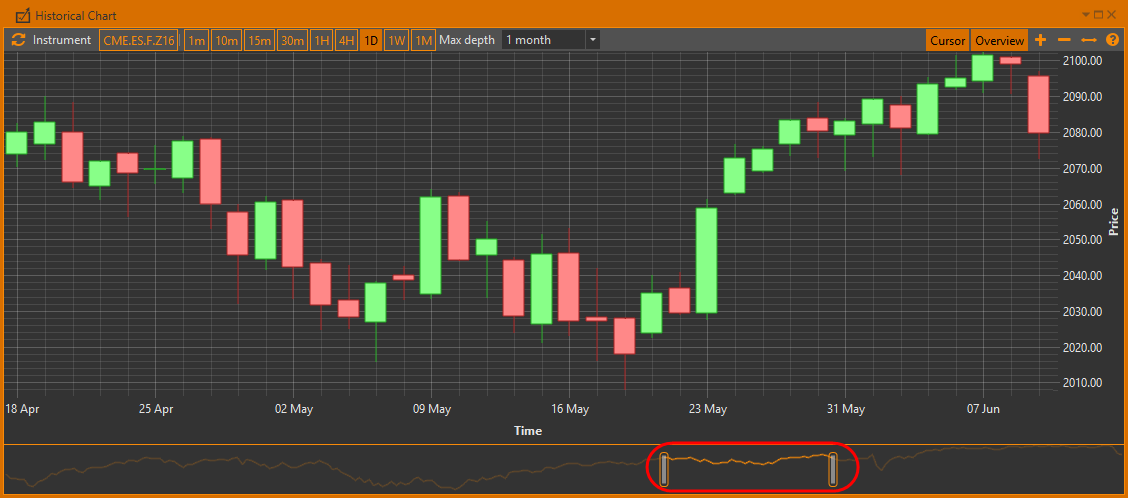
График Historical Chart показывает изменения цены по инструменту за определенный период времени (рис. 1). Графики обновляются в режиме реального времени.
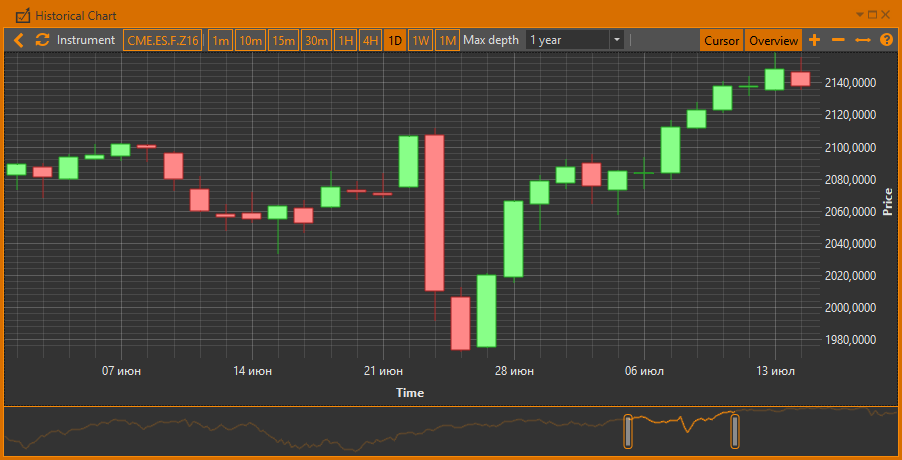
Временной интервал отображается по горизонтальной оси, цена – по вертикальной. Свеча строится по следующим параметрам:
- Open – цена открытия временного периода;
- High – максимальная цена временного периода;
- Low – минимальная цена временного периода;
- Close – цена закрытия, последняя цена временного периода.
Построить график изменения цены можно через контекстное меню инструмента:
При выборе команды Historical Chart появится новое окно с графиком цены соответствующего инструмента.
Работа с графиком
Установка временного периода
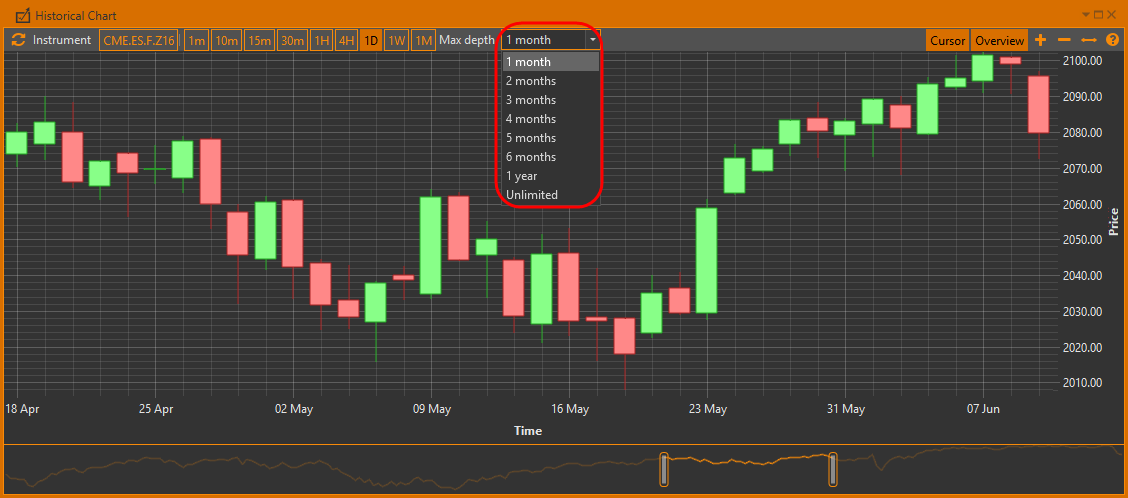
Для отображения графика за определенный период времени необходимо в выпадающем списке выбрать глубину данных. Обзорный график за выбранный период отображается в нижней части формы. Для того чтобы скрыть обзорный график следует нажать кнопку Overview.
Выбор размера свечи
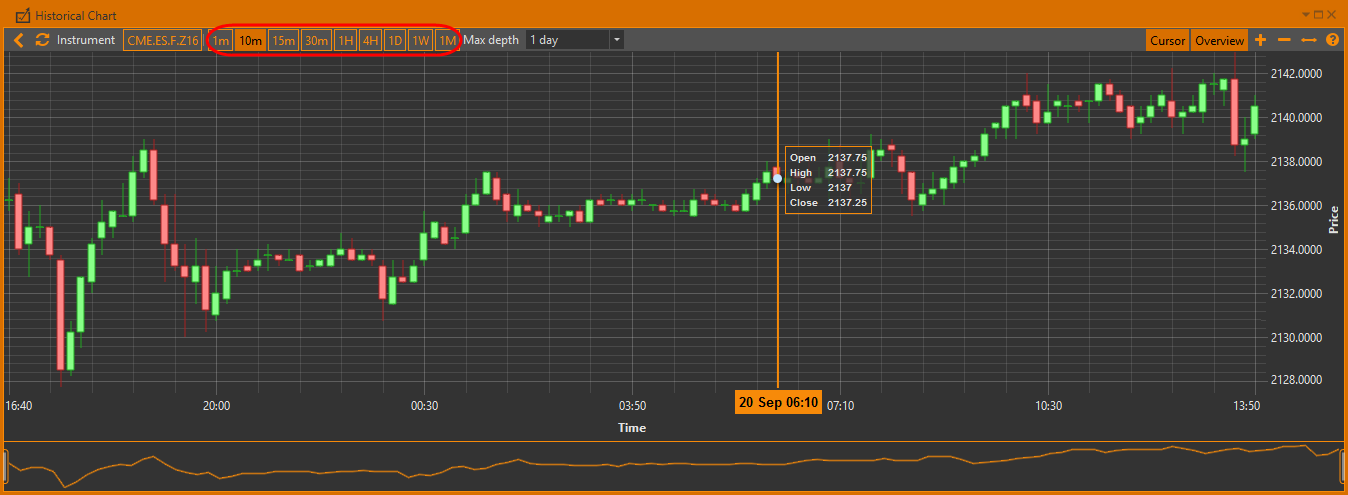
Для исторических графиков можно выбрать размер свечи (рис. 4), нажав на кнопки:
- 1m, 10m, 15m, 30m – 1, 10, 15, 30 минут;
- 1H, 4H – 1, 4 часа;
- 1D – 1 день;
- 1W – 1 неделя;
- 1M – 1 месяц.
Направляющие
Для отображения направляющей и данных на графике, следует нажать кнопку Cursor на верхней панели.
Масштабирование и перемещение
Управление графиками производится следующими способами:
- Прокрутка колеса мыши – перемещение графика по горизонтали.
- Shift + прокрутка колеса мыши – перемещение графика по вертикали.
- Ctrl + прокрутка колеса мыши (или нажатие кнопок
 ) – масштабирование графика.
- Двойное нажатие левой кнопкой мыши (или нажатие кнопки
 ) – возврат к масштабу 100%.
- Для увеличения определенной области графика нужно выделить участок правой кнопкой мыши.
- Для перемещения графика необходимо нажать левой кнопкой мыши на любую его область и, удерживая, перетащить.
Изменять масштаб графика можно с помощью рисок на обзорном графике.