Доска опционов
Доска опционов содержит подробную информацию об опционных контрактах выбранной серии (рис. 1). Таблица позволяет:
- просматривать и анализировать параметры опционов серии;
- выставлять заявки по опционам и базовому активу;
- просматривать текущую позицию по опционам из серии.
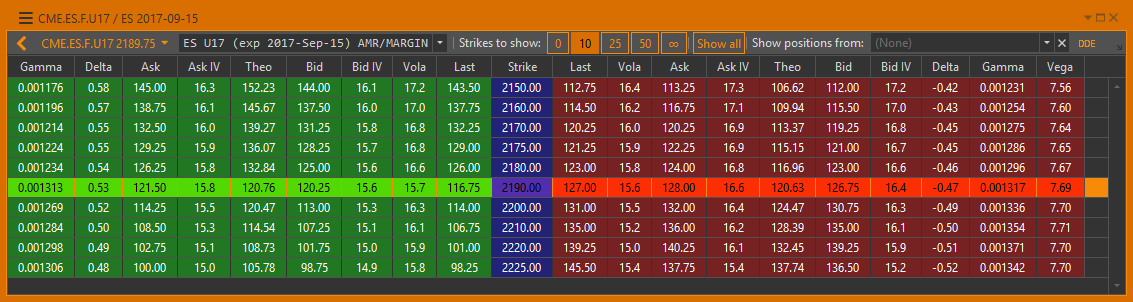
При наведении курсора на вкладку появляется подсказка с датой экспирации серии опционов.
Вызов Доски опционов
Для вызова таблицы необходимо:
-
выбрать базовый актив (рис. 2[1]);
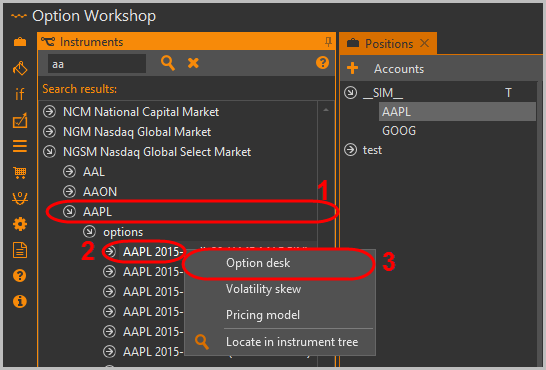
Рисунок 2 – вызов доски -
выбрать серию (рис. 2[2]);
-
выбрать Option desk в контекстном меню (рис. 2[3]).
Одновременно могут быть открыты таблицы по разным сериям.
Описание Доски опционов
Доска опционов содержит колонки:
-
Strike – страйк опциона;
-
Position – текущая позиция пользователя. Для вывода значений необходимо выбрать стратегию в поле Show position from;
-
Last price – цена последней сделки;
-
Vola – биржевая волатильность;
-
Theo – теоретическая цена опциона;
-
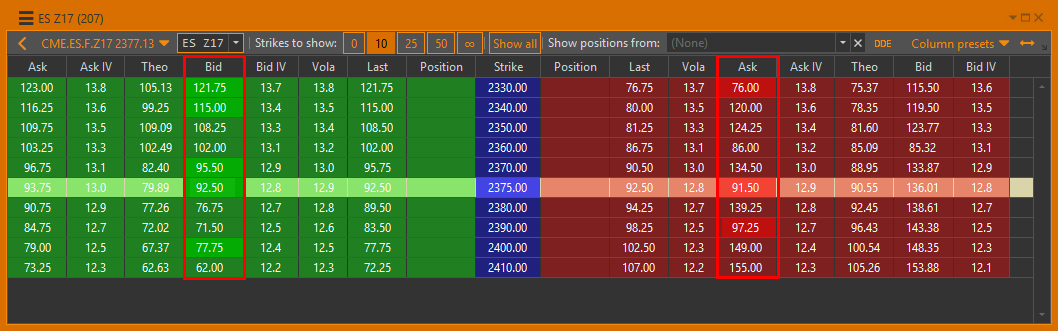
Bid – лучшее предложение;
-
Ask – лучший спрос;
Ячейки Bid и Ask подсвечиваются, если цена bid выше теоретической цены, а ask – ниже.
-
Bid IV – ожидаемая волатильность заявки bid;
-
Ask IV – ожидаемая волатильность заявки ask;
-
Theta, Vega, Gamma, Delta – производные теоретической цены опциона (греки);
-
Intrinsic value – внутренняя стоимость опциона;
-
Time value – временная стоимость опциона;
-
Open interest – открытый интерес. Параметр доступен только для терминала QUIK.
Опционы CALL  и PUT
 объединены в строки по значению колонки Strike. Страйк, наиболее близкий к текущей цене базового актива, выделен цветом. Все колонки, кроме колонки Strike, отображаются отдельно для опционов Call и Put.
Над таблицей расположена панель управления, которая включает:

-
текущую цену базового актива;
-
текущая серия опционов. Серию можно выбрать другую из выпадающего списка;
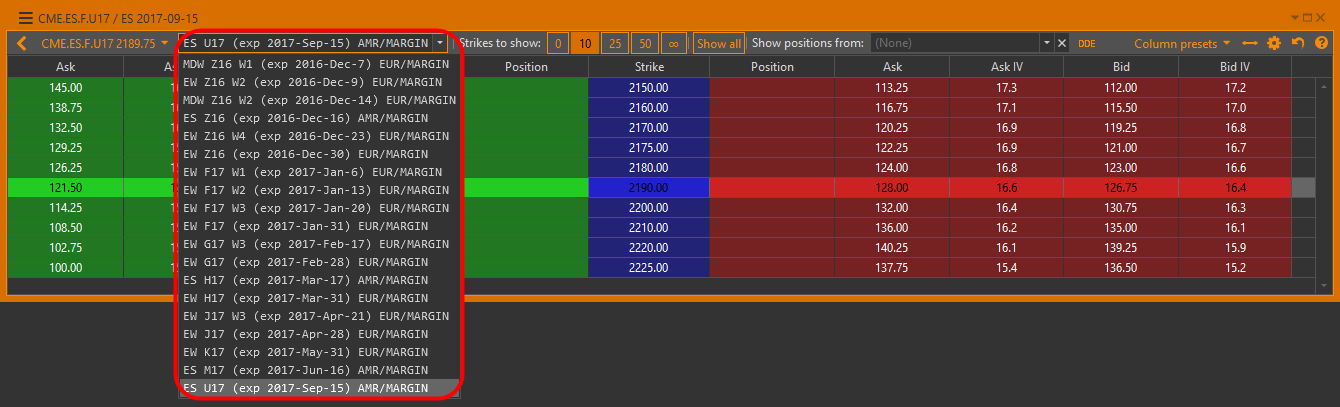
Рисунок 4 – серия опционов -
кнопки выбора количества страйков, вокруг страйка на деньгах: 10, 25, 50 или все страйки. По умолчанию отображается 10 страйков;
-
кнопка выбора страйков, отображаемых независимо от текущей цены базового актива. Для этого необходимо:
- нажать кнопку Show all;
- выбрать интересующие страйки, установив переключатель;
- снять переключатель Show all.
При нажатии кнопки "0" буду показаны только выбранные страйки.
-
выпадающий список выбора стратегии. При нажатии на кнопку открывается список, в котором нужно выбрать стратегию. Если стратегия содержит позиции по инструменту, они появятся в колонке Position;
-
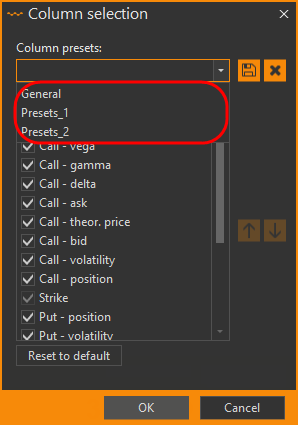
выпадающий список предустановленных наборов столбцов. Как создать такой набор описано в разделе Настройка таблицы
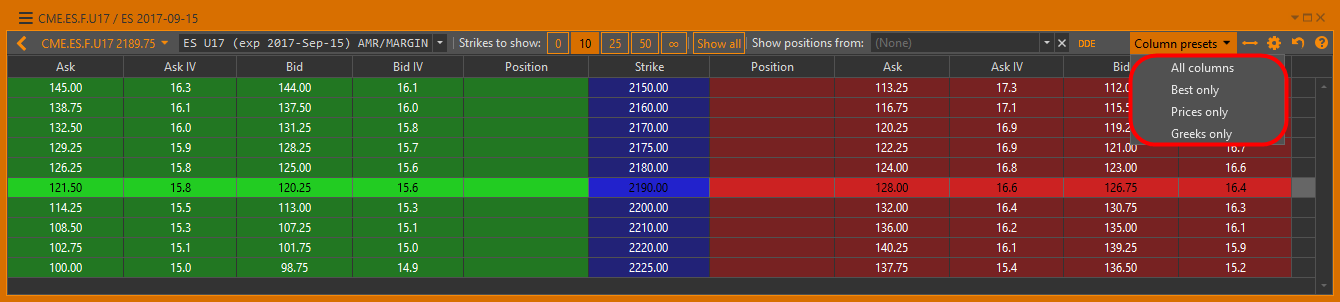
Рисунок 5 – выбор столбцов для отображения
Доступные действия
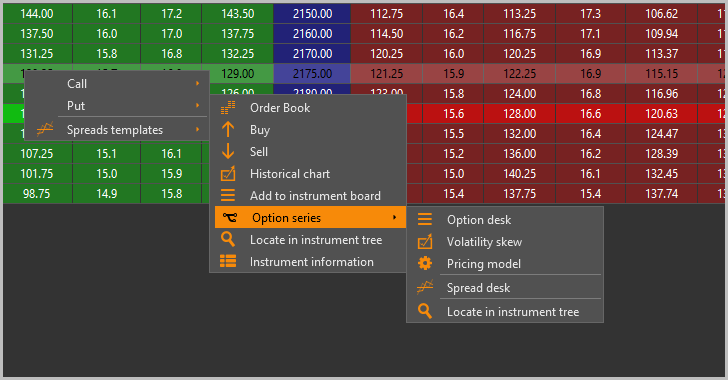
Пользователю доступны следующие операции (рис. 5) над опционами в таблице:
- Команды для опциона call/put:
- Order Book – переход к Книге заявок (подробнее в разделе Книга заявок);
- Buy/Sell – создание заявок на покупку/продажу (подробнее в разделе Работа с заявками);
- Historical chart – просмотр графика цен по инструменту (подробнее в разделе История цен по инструменту);
- Add to instrument board – добавление инструмента в Таблицу инструментов (подробнее в разделе Таблица инструментов);
- Подменю со списком команд для работы с сериями опционов:
- открыть доску опциона (Option desk);
- построить график волатильности (Volatility skew);
- настроить модель ценообразования (Pricing model);
- открыть доску спредов (Spread desk).
- Locate in instrument tree – поиск инструмента в общем списке инструментов (подробнее в разделе Список инструментов);
- Spread templates – добавить позиции в стратегии на основе шаблона (подробнее в разделе Шаблоны стратегий).
Для выбора действия следует нажать правой кнопкой мыши на инструмент, выбрать тип опциона, затем в контекстном меню выбрать необходимую операцию.
Из доски опционов можно добавить позицию, перетащив инструмент в таблицу позиций.
Настройка таблицы
Для настройки таблицы используются кнопки на верхней панели Доски опционов:
 – равномерное выравнивание ширины столбцов по размеру окна;
 – сброс настроек таблицы;
 – выбор отображаемых колонок. При нажатии на кнопку откроется форма, в которой можно установить/снять флажок напротив названия столбцов (рис. 5). Для изменения порядка колонок следует нажать на название колонки и перетащить ее, либо использовать кнопки
 и
 . Для возврата к порядку столбцов по умолчанию, следует нажать кнопку Reset to default.
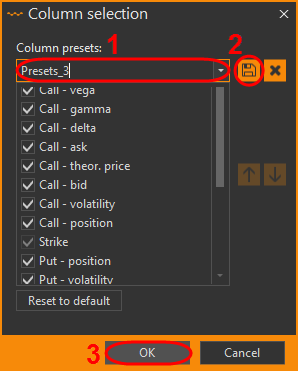
Набор выбранных колонок можно сохранить. Для этого следует в поле Column presets ввести название набора, нажать кнопку Сохранить (рис. 6 [2]) и кнопку OK (6 [3]). Доступные наборы будут отображаться в раскрывающемся списке (рис. 7).