Шаблоны стратегий
В OptionWorkshop есть возможность создать шаблоны различных опционных комбинаций. Шаблон можно применить к любой опционной серии и посмотреть параметры реальных спрэдов, собранных по шаблону, или добавить позиции в стратегии.
Работа с шаблонами
Синтаксис написания шаблона
Шаблон – это описание опционного спрэда одной формулой. Описание опционов в формуле задается по маске: [количество опционов][тип инструмента][страйк] (см. таблицу 1). Каждый следующий инструмент отделяется запятой.
Таблица 1 – переменные для описания позиций в шаблоне
| Наименование | Описание |
|---|---|
| Количество опционов | Целое, знаковое число. Показывает размер позиции по инструменту. Для обозначения короткой позиции нужно указать значение со знаком "минус" |
| Тип инструмента | Обозначается с помощью переменных: ● с – опцион call ● p – опцион put ● u – базовый актив |
| Страйк опциона | Целое, знаковое число. Показывает относительное положения страйка по отношению к центральному страйку. Центральный страйк – это выбранный страйк в сетке страйков, вокруг которого по шаблону формируется комбинация опционов. Страйк может быть любым. Не задаётся для базового актива и опциона на центральном страйке Например, если мы собираем комбинацию опционов на страйке 100 (шаг страйка – 5), то: ● 2c – покупка 2 опционов call на страйке 100 (центральный страйк); ● 1p+1 – покупка 1 опциона put на страйке 105; ● -2с-2 – продажа 2 опционов call на страйке 90. Пример шаблона с базовым активом: -1с, 1u – проданный покрытый call |
Рассмотрим подробнее шаблон: 1c,1p,-2c+1,-1p-2. Шаблон состоит:
- 1c – покупки 1 опциона call на выбранном страйке;
- 1p – покупки 1 опциона put на выбранном страйке;
- +2с+1 – покупки 2 опционов call на страйке на один выше выбранного;
- -1p-2 – продажи 1 опциона put на два страйка ниже выбранного.
Примеры шаблонов стандартных стратегий
- 1c, 1p – стрэдл;
- 1c+1, 1p-1 – стрэнгл шириной в два страйка;
- 1c-1, -2c, 1c+1 – бабочка из опционов call;
- 1c,-1c+1 – вертикальный бычий спрэд.
Управление шаблонами
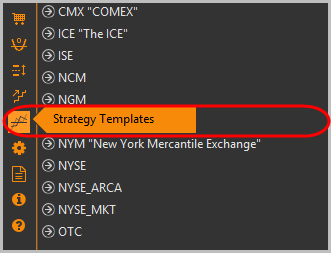
Для перехода к списку шаблонов следует нажать кнопку Strategy templates на тулбаре.
В левой части формы располагается список шаблонов стандартных стратегий ([1]), справа – описание шаблона:
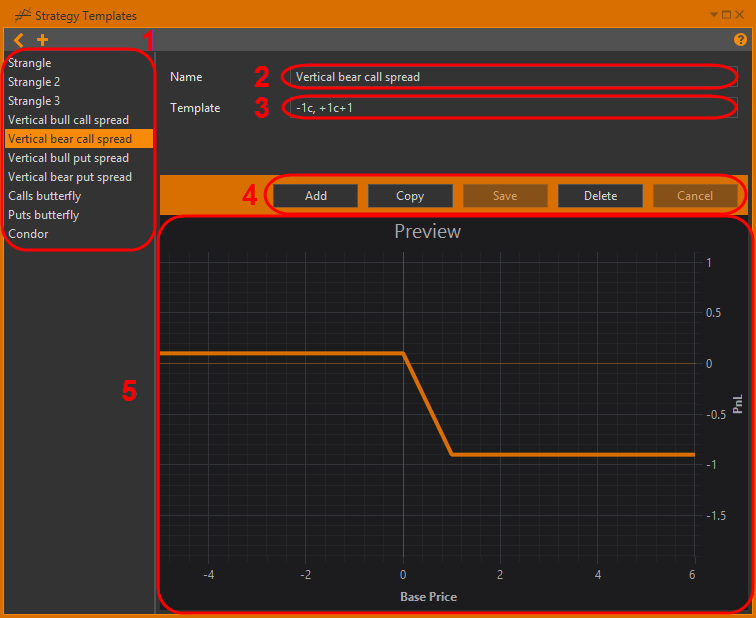
- Name – название шаблона ([2]);
- Template – формула опционной комбинации ([3]). Как формируется описание см. в разделе Синтаксис написания шаблонов;
- панель управления шаблоном (4]):
- Add – создать новый шаблон;
- Copy – создать копию текущего шаблона;
- Save – сохранить изменения в текущем шаблоне;
- Delete – удалить шаблон;
- Cancel – отменить изменения в текущем шаблоне.
- график прибыль/убыток для шаблона стратегии, построенной по формуле ([5]).
Список готовых шаблонов стандартных стратегий:
- Straddle: +1p, +1c,
- Strangle: +1p-1, +1c+1,
- Strangle 2: +1p-2, +1c+2,
- Strangle 3: +1p-3, +1c+3,
- Vertical bull call spread: +1c, -1c+1,
- Vertical bear call spread: -1c, +1c+1,
- Vertical bull put spread: +1p-1, -1p,
- Vertical bear put spread: -1p-1, +1p,
- Calls butterfly: +1c-1, -2c, +1c+1,
- Puts butterfly: +1p-1, -2p, +1p+1,
- Condor: +1p-2, -1p-1, -1c+1, +1c+2.
Создание шаблона
Создать шаблон можно следующими способами:
-
нажать кнопку Add new strategy template ([1]);
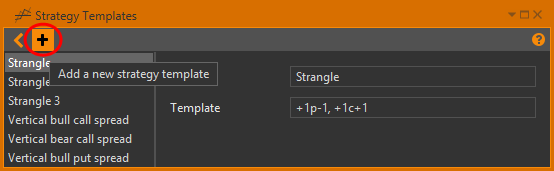
Рисунок 3 – создание шаблона -
нажать кнопку Add на панели управления в любом выбранном шаблоне.

Рисунок 4 – создание шаблона, второй способ
По умолчанию будет создан шаблон New template, стратегия стрэдл, комбинация: 1c, 1p.
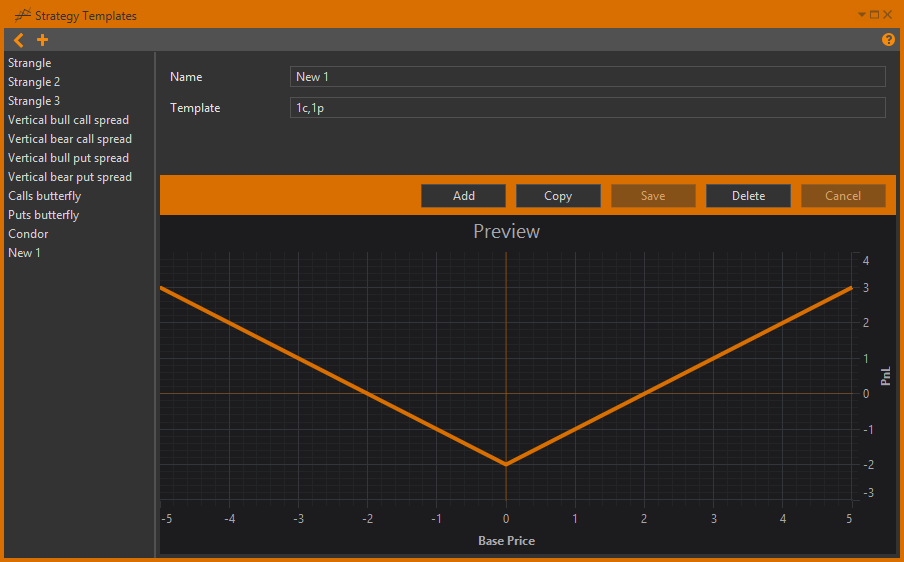
В правой части формы следует:
- ввести название шаблона в поле Name;
- добавить описание опционов в поле Template (см. раздел Синтаксис написания шаблона);
- нажать кнопку Save.
После того, как шаблон сохранен, его можно применить к любой серии опционов и посмотреть котировки какой-либо комбинации, и создавать стратегии.
Применение шаблонов
Доска котировок шаблона
Доска котировок используется для просмотра параметров опционов, собранных по шаблону на выбранной серии.
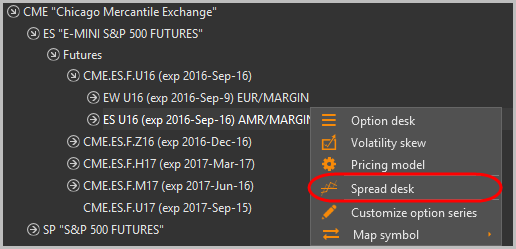
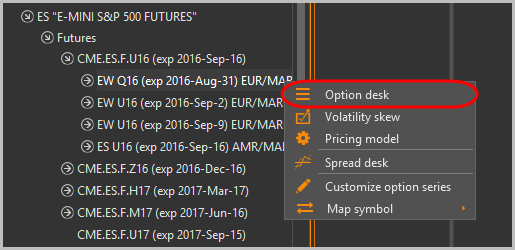
Для вызова таблицы следует в дереве инструментов выбрать серию опционов, нажать правой кнопкой мыши на код серии и выбрать команду Spread desk.
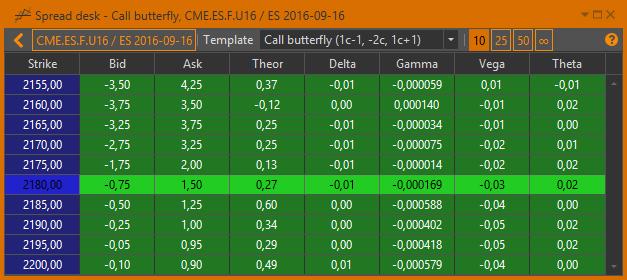
Каждая строка таблицы – это комбинация опционов (спрэд), собранная по шаблону на данном страйке. В колонках отображается сумма параметров опционов:
- Bid – цена, по которой можно купить конструкцию;
- Ask – цена, по которой можно продать конструкцию;
- Theor – теоретическая цена;
- Delta, Gamma, Vega, Theta – греки.
На верхней панели таблицы располагаются:

-
код базового актива и серии. Базовый актив и серию можно изменить;
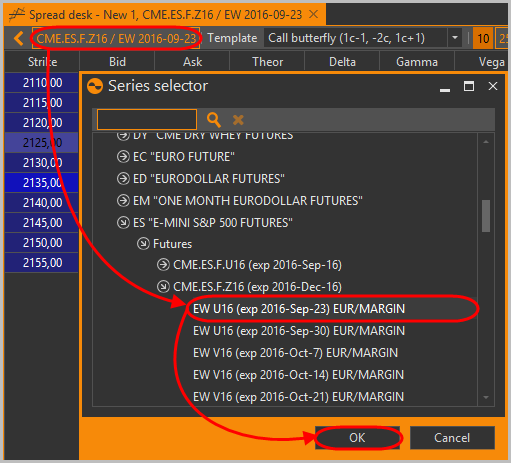
Рисунок 9 – изменение серии опционов -
выбранный шаблон. Шаблон можно сменить, используя выпадающий список. При выборе шаблона, информация в таблице обновляется;
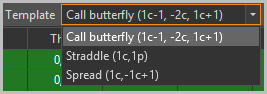
Рисунок 10 – список стратегий -
количество отображаемых страйков в таблице вокруг страйка на деньгах: 10, 25, 50 или все страйки.
При наведении курсора на строку таблицы, открывается окно со списком опционов комбинации.
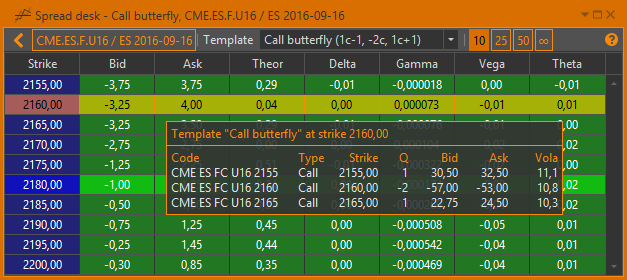
Рисунок 11 – список позиций, страйк 2160, стратегия "бабочка из опционов call"
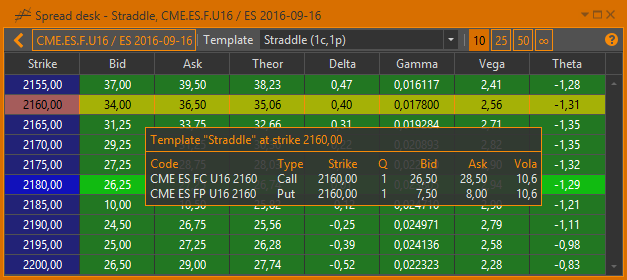
Рисунок 12 – список позиций, страйк 2160, стратегия Straddle
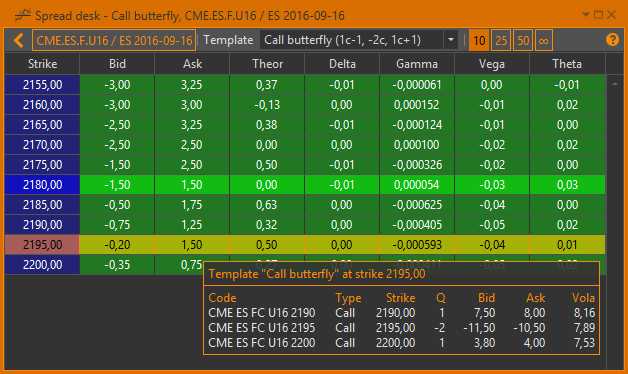
Рисунок 13 – список позиций, страйк 2195, стратегия "бабочка из опционов call"
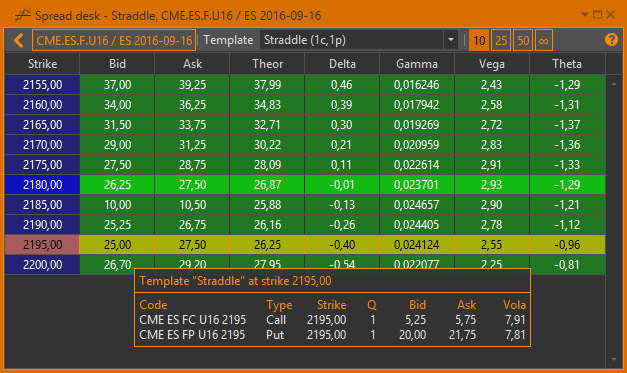
Рисунок 14 – список позиций, страйк 2195, стратегия Straddle
При наведении курсора на вкладку появляется подсказка с датой экспирации серии опционов. При нажатии правой кнопкой мыши откроется контекстное меню со списком команд:
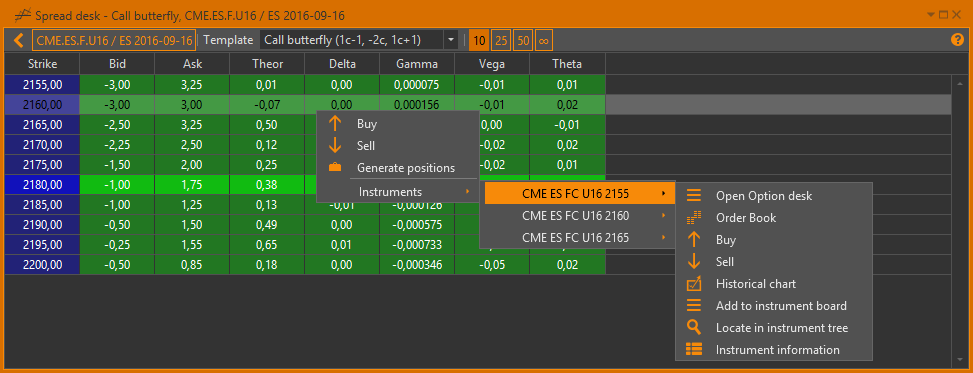
- Buy – выставить группу заявок на покупку по инструментам стратегии. Подробнее в разделе (Выставление заявок по инструментам стратегии);
- Sell – выставить группку заявок на продажу по инструментам стратегии. Подробнее в разделе (Выставление заявок по инструментам стратегии);
- Generate positions – создать набор позиций по шаблону. Общий принцип и порядок заполнения полей описан в разделе Добавление позиций по шаблону;
- Instruments – список команд для каждого инструмента в комбинации.
 – открыть доску опционов;
 – открыть книгу заявок (раздел Книга заявок);

 – создать заявки на продажу/покупку (раздел Работа с заявками);
 – открыть график истории цен по инструменту (раздел История цен по инструменту);
- – добавить инструмент в таблицу инструментов (раздел Таблица инструментов);
 – показать инструмент в общем списке инструментов;
 – посмотреть информацию по инструменту.
Добавление позиций из Доски котировок
Наиболее быстрый способ добавить позиции – это перетащить строку из Доски котировок в стратегию.
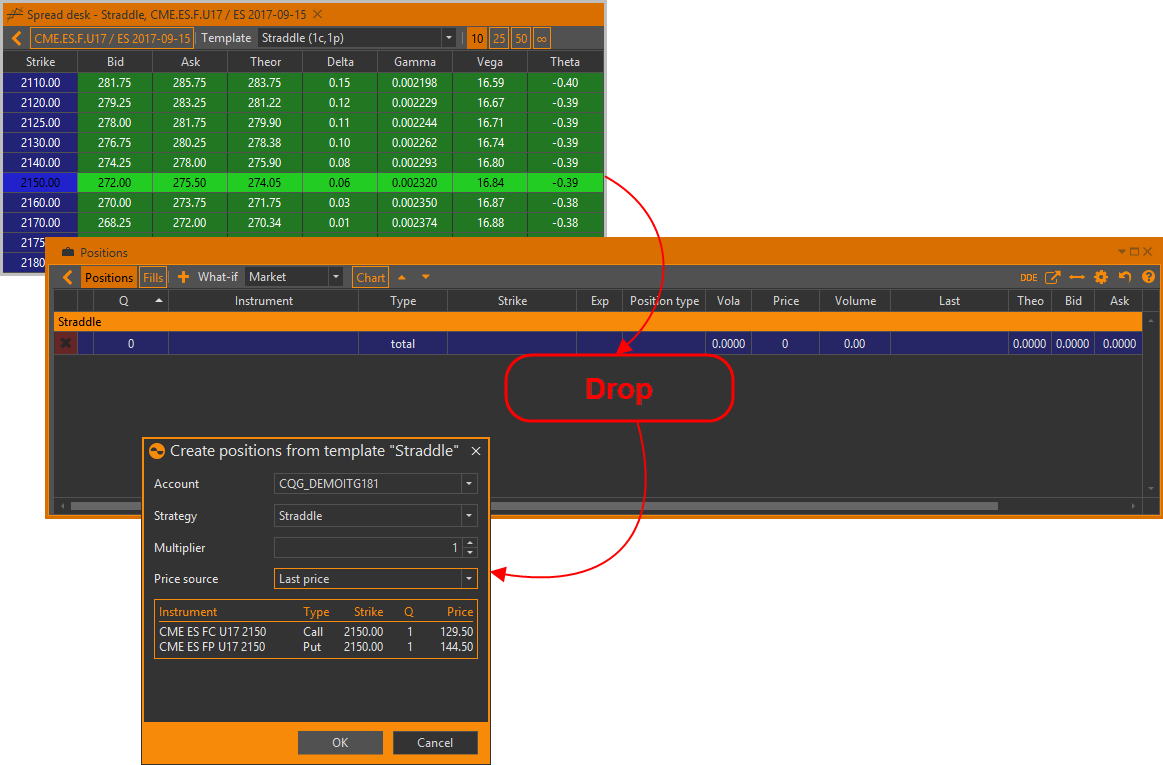
Рисунок 16 – добавление комбинации позиций путем перетаскивания строки из Spread desk
Отпустив кнопку мыши откроется заполненная форма Create positions from template. Описание полей формы представлено в таблице ниже. После заполнения всех полей нужно нажать ОК.
Таблица 2 – Описание параметров
| Наименование | Описание |
|---|---|
| Account | Счет (виртуальный/торговый), в который должна быть добавлена стратегия. Необходимо выбрать из выпадающего списка |
| Strategy name | Имя стратегии. Можно выбрать из выпадающего списка или ввести название вручную |
| Multiplier | Мультипликатор (целое знаковое число), на который нужно умножить количество каждого контракта в шаблоне. Примеры: ● мультипликатор = 3, шаблон – 1c,1p: количество опционов call и put на страйке будет 3; ● мультипликатор = 5, шаблон – 2р+2: количество опционов put на страйке будет 10. |
| Price source | Цена открытия позиции. Из выпадающего списка следует выбрать один из следующих типов: ● Last price – по цене последней сделки, ● Best bid – по цене лучшей заявки bid, ● Best ask – по цене лучшей заявки ask, ● Midmarket – по среднеарифметической цене лучшей заявки ask и bid, ● Theor.price – по теоретической цене ● Manual – задать цену вручную 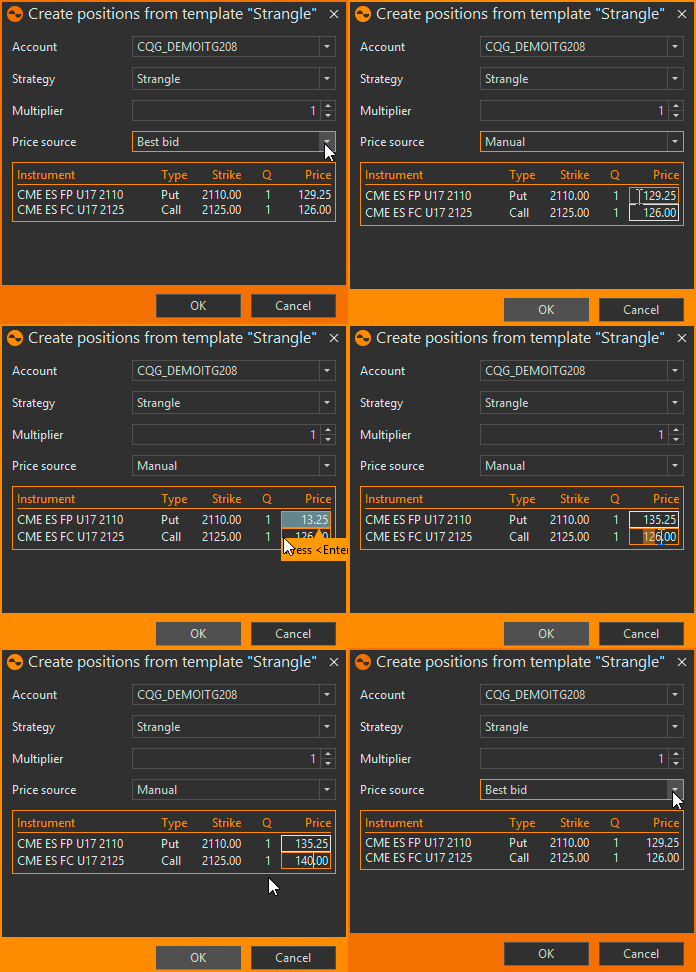 |
| Information about positions | Список позиций в стратегии |
В Менеджере позиций появится стратегия (субпортфель) с набором позиций, собранных на основе шаблона.
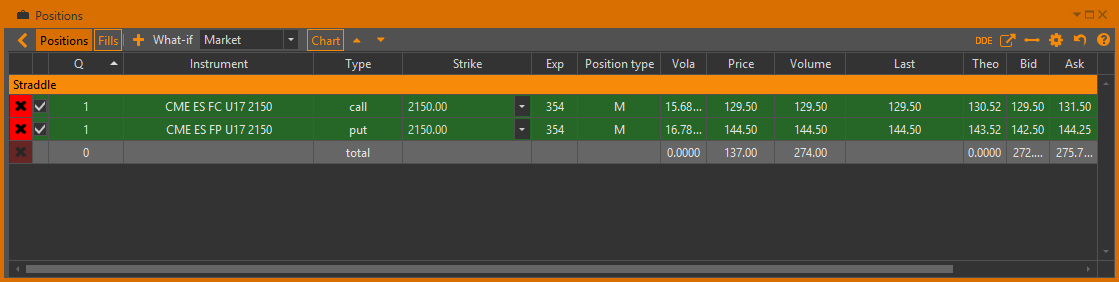
Другой способ добавить позиции – выбрать шаблон в выпадающем списке Template, нажать правой кнопкой мыши на интересующий инструмент и выбрать команду Generate positions.
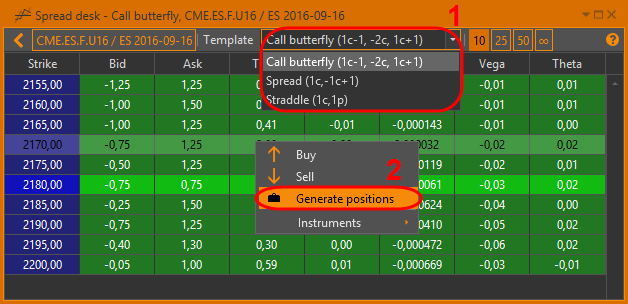
Рисунок 18 – доска комбинаций опционов
Добавление позиций из Доски опционов
Добавить позиции можно из Доски опционов.
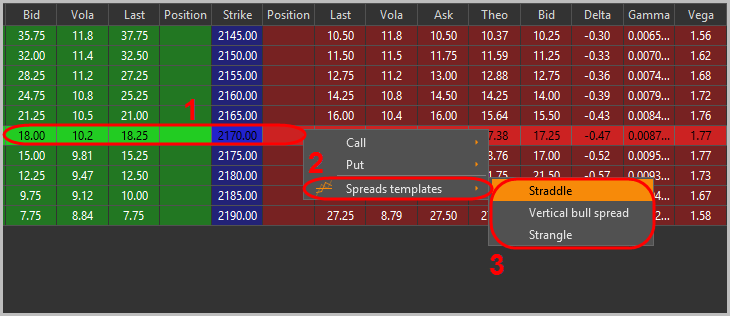
В таблице нужно выбрать страйк, вокруг которого будет выстраиваться вся комбинация. Такой страйк называется центральным. Страйк может быть любым. Далее следует нажать правой кнопкой мыши на интересующий страйк, выбрать команду Spreads templates, затем выбрать шаблон стратегии.
После этого программа анализирует, какие инструменты должна содержать позиция по шаблону. На основе страйка строки, на котором было вызвано контекстное меню, подбираются соответствующие реальные инструменты.
Например:
- контекстное меню вызвано на инструменте CME ES FP U16 2170,
- в шаблоне описана позиция: 2c+2.
В серии опционов будет выбран опцион call, страйк которого на 2 шага выше страйка строки, на которой было вызвано контекстное меню. В нашем примере это инструмент CME ES FP U16 2180.
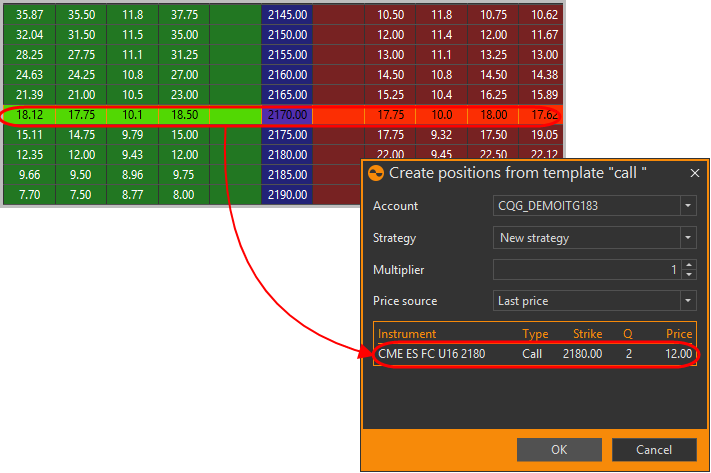
Рисунок 21 – опционная комбинация, страйк на 2 шага выше центрального
По найденному инструменту (в нашем примере CME ES FP U16 2180) формируется позиция с количеством контрактов, равным количеству в шаблоне (2c), умноженному на мультипликатор (1). Позиции формируются для каждой компоненты шаблона. Описание полей формы представлено в таблице выше. После заполнения всех полей нужно нажать ОК. Позиции будут добавлены в стратегию.