Работа с заявками
Менеджер заявок позволяет выставлять, редактировать, снимать и отслеживать ход исполнения заявок:
- созданных пользователем,
- созданных дельта-хеджером, маркет-мейкером, лесенкой заявок,
- загруженных из внешней системы.
Для перехода к Менеджеру заявок следует нажать кнопку  на тулбаре.
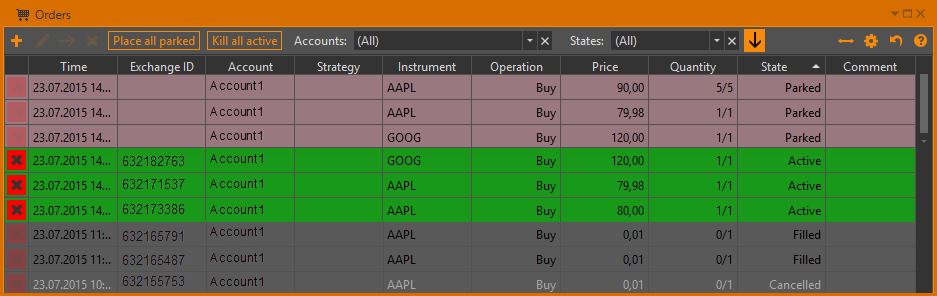
Таблица содержит колонки:
- Time – время последнего изменения котировки. Указывается локальное время компьютера;
- Exchange ID – идентификатор заявки, присвоенный биржей;
- Account – торговый счет, с которого выставлена заявка;
- Strategy – стратегия, к которой привязана заявка;
- Instrument – код инструмента;
- Operation – направление: на покупку или на продажу;
- Price – цена заявки;
- Quantity – размер заявки. Значение отображается в виде n/m, где n – число реализованных контрактов, m – их общее число. Когда n=0, заявка считается исполненной. Статус заявки меняется на Filled;
- State – статус исполнения. Описание представлено в таблице 1.
| Статус | Описание | Цвет строки |
|---|---|---|
| Parked | Заявка создана, но не выставлена в торговой системе |  |
| Active | Заявка опубликована в торговой системе и ожидает исполнения |  |
| Cancelled | Заявка снята с торгов. Отмененные заявки нельзя выставить повторно |  |
| Filled | Заявка исполнена | |
| Partially filled | Заявка исполнена не полностью. Например, из 10 контрактов продано/куплено 3 | |
| Error | Заявка отменена торговой системой |  |
При нажатии правой кнопкой мыши открывается список команд:
- Place order – выставить на торги (доступно для неопубликованных заявок);
- Kill order – снять с торгов (доступно для активных заявок);
- Delete parked order – удалить заявку из таблицы;
- Instrument – работа с инструментом:
 – открыть книгу заявок (раздел Книга заявок);

 – создать заявку на продажу/покупку (раздел Создание/выставление заявки);
 – открыть график истории цен по инструменту (раздел История цен по инструменту);
 – добавить инструмент в список инструментов (раздел Таблица инструментов);
 – настроить уведомления в telegram;
 – показать инструмент в общем списке инструментов;
 – посмотреть информацию по инструменту.
Создание/выставление заявки
Для создания заявки следует:
-
нажать кнопку
 ;
Форма создания заявки доступна в доске опционов. Для ее вызова необходимо нажать правой кнопкой мыши на строку, и в открывшемся меню выбрать Buy или Sell.
-
заполнить параметры:
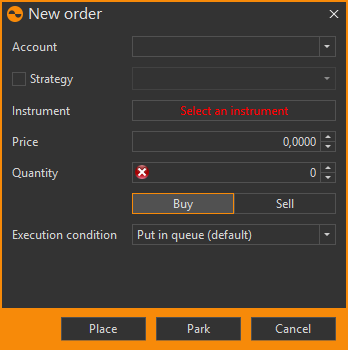
Рисунок 2 – создание заявки -
Торговый счет;
-
Стратегию, в которую должна попасть сделка по этой заявке. Для этого нужно установить галочку Strategy, выбрать значение из раскрывающегося списка или ввести название вручную. Если стратегия с указанным именем не существует, она будет автоматически создана. Поле опционально;
В заявках дельта-хеджера и маркет-мейкера стратегия указывается по умолчанию.
Если стратегия не указана, сделка по данной заявке попадет в стратегию в соответствии с условиями сортировки. Подробнее в разделе Сортировка сделок по стратегиям
-
Инструмент, поле обязательное для заполнения;
-
Цена, поле обязательное для заполнения. Заявка будет исполнена по указанной или лучшей цене;
-
Размер заявки, поле обязательное для заполнения;
-
Направление: заявка на покупку или продажу;
-
Условия исполнения. Описание представлено в таблице 2;
Таблица 2 – Условия
Условие Описание Put in queue Заявка снимается с торгов только после полного исполнения Immediate or cancel Заявка снимается, если не будет исполнена сразу после выставления в торговой системе Kill balance Если заявка исполняется при публикации частично, то остаток снимается с торгов При нажатии клавиши "Пробел" (клавиша Space) меняется направление заявки.
При нажатии клавиши Enter заявка выставляется.
-
-
нажать кнопку Park для сохранения заявки или кнопку Place для отправки в торговую систему. Если обязательные поля не заполнены или указаны некорректные значения, заявка не будет сохранена/выставлена.
Заявки, ожидающие выставления в торговой системе, показаны на рисунке 3.

Выставленные заявки имеют статус Active (рис. 4).

Активная заявка может быть отменена с помощью кнопки  . Для отмены всех активных заявок следует нажать кнопку Kill all active на верхней панели.
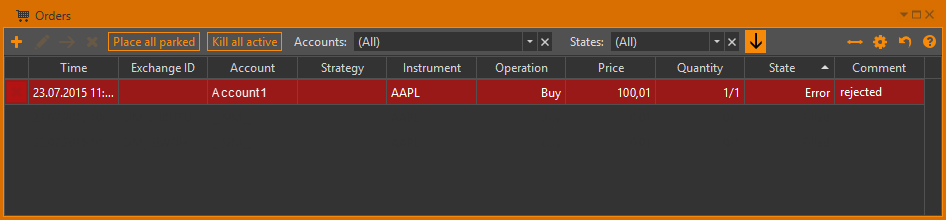
Если заявка отклонена торговой системой, то она будет отмечена как ошибка (рис. 5). Причина указывается в дополнительном столбце Comment.
Описание возможных статусов заявок представлено в таблице 1.
Управление заявками
Управление заявками производится с помощью кнопок на верхней панели:
- – создание заявки. Если выделить заявку в списке, затем нажать данную кнопку, откроется предзаполненная форма создания заявки;
 – редактирование заявки;
 – отправка заявки на торги;
 – снятие с торгов;
- Place all parked – отправка всех неопубликованных заявок на торги;
- Kill all active – снятие с торгов всех активных заявок.
Кнопка включает автопрокрутку таблицы при появлении новых заявок.
Фильтрация и сортировка заявок
Заявки в таблице можно отфильтровать по счету (рис. 6) и по статусу (рис. 7).
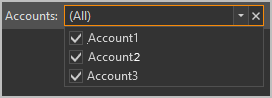
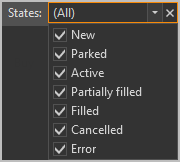
Фильтрация производится при установке переключателя.
По умолчанию заявки сортируются по дате последних изменений. Для сортировки строк следует нажать на заголовок соответствующего столбца. Направление сортировки обозначено треугольником: треугольник вверх – прямой порядок сортировки, вниз – обратный.
Настройка отображения таблицы
Для удобства просмотра информации в форме Менеджер заявок на верхней панели доступны следующие кнопки:
-
 – равномерное выравнивание ширины столбцов по размеру окна;
-
 – сброс настроек таблицы;
-
 – выбор отображаемых колонок. При нажатии на кнопку откроется окно, в котором следует установить переключатель напротив названия столбцов.
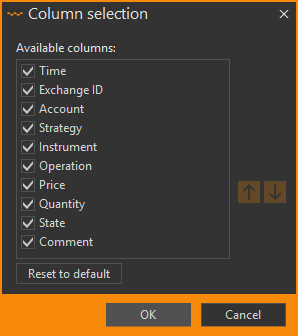
Рисунок 8 – настройка колонок в таблице Для изменения порядка колонок в таблице следует нажать на название колонки и перенести ее в интересующее место в таблице, либо использовать кнопки
 и
 . Для возврата к порядку столбцов по умолчанию, следует нажать кнопку Reset to default.